win7如何连接投影仪
2018-06-22 16:26:29虽然现在电脑的系统已经升级到win10了,但是绝大多数的人还是愿意用win7系统办公或者学习等,因为它好用功能强大。我们经常会遇到需要放映投影仪的情况,那么怎么把win7和投影仪连接起来了,U大师小编给大家介绍一种简单实用的办法。
如何使用win7系统笔记本连接投影仪,具体方法参考如下:
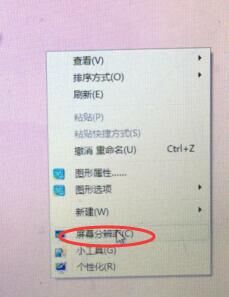
1、在桌面的空白处右击,弹出对话框点击“屏幕分辨率”,如下图;
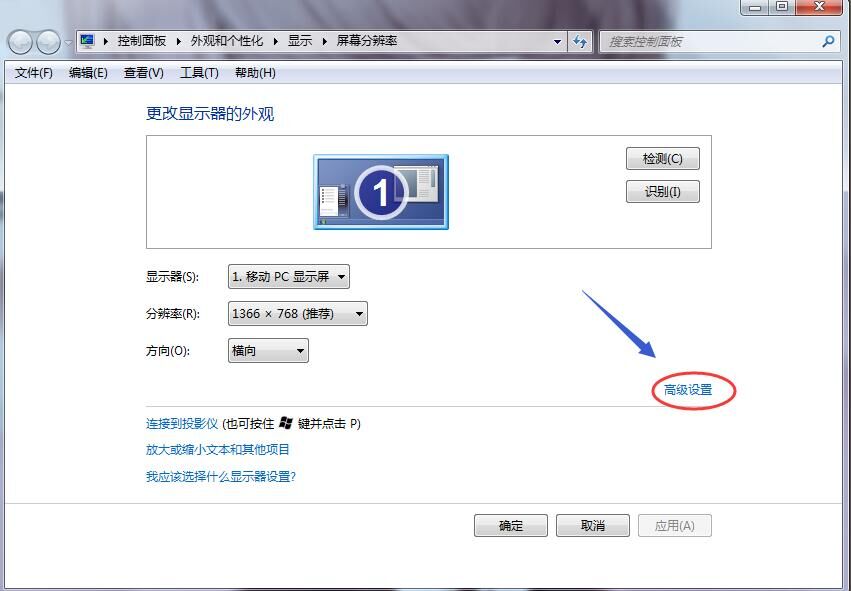
2、在弹出的对话框里面单击“高级设置”,如下图;
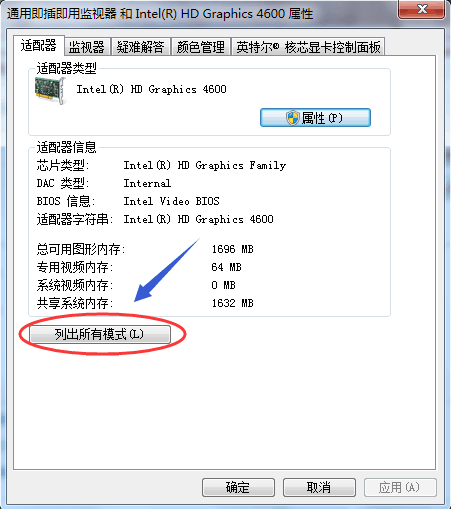
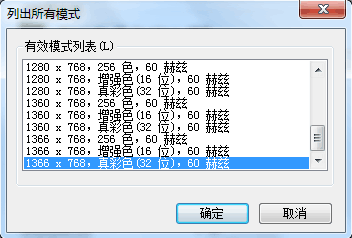
3、在弹出的对话框单击“列出所以模式” 后出来的这个菜单就是这台笔记本所能显示的参数,包括分辨率,色彩,显示频率,我们选择合适投影机的分辨率,如下图;
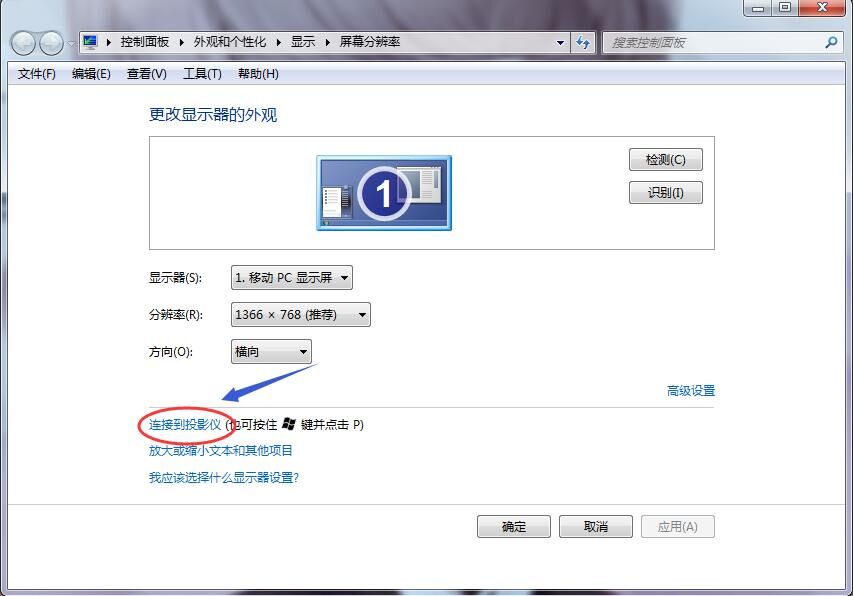
4、返回“屏幕分辨率”单击“连接到投影仪”即可,如下图;
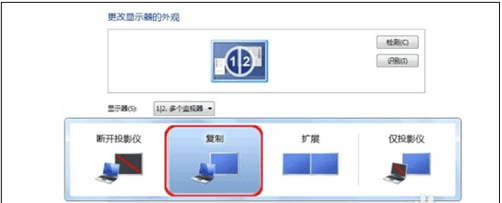
5、桌面会跳出投影仪相关设置选项 选择“复制”,并单击“确定”,如下图;
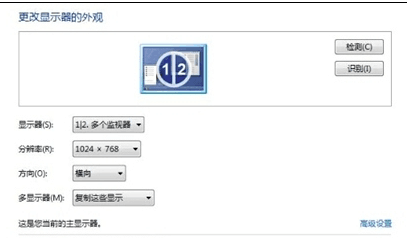
6、设置完后,一般电脑分辨率会自动适配投影仪,以便输出的画面可以到达佳效果,单击“确定”,如下图;
备注:
主要品牌的笔记本按键笔记本电脑一般会有专用的按键组合来将电脑信号切换到外接设备上(比如说投影机),ThinkPad:Fn+F7,dell:Fn+F8,联想:Fn+F3,华硕:Fn+F10,宏基:Fn+F5,惠普:Fn+F4,东芝:Fn+F5,索尼:Fn+F7,三星:Fn+F4,富士通:Fn+F10。
经过U大师小编的介绍,是不是觉得豁然开朗,这种方式是简单实用的。还有品牌电脑有专门的快捷键连接到投影仪上面,小编也给大家简单的介绍了一下,希望对大家有用。
 私密浏览器(私密浏览器手机下载)
 Chrome浏览器(谷歌浏览器手机下载)
 百度浏览器 手机下载
 猎豹浏览器(猎豹手机浏览器下载)
 豆瓣app
豆瓣app uc浏览器
uc浏览器 途牛旅游(安卓版手机下载)
 360天气APP
 种子搜索浏览器 安卓版
 东方头条
东方头条 今日头条
今日头条 录屏大师(安卓版手机下载)
 讯飞语音+(讯飞语音输入法手机下载)
 哔哩哔哩动画 手机下载
 傲游浏览器 手机下载
 柳州95128